vditor
vditor is an open-source TypeScript project in the editors & rich text space with 11k GitHub stars. The repository has seen commits within the last year.
Embed badge

[](https://opensources.dev/resource/vditor)MITPermissive — free to use in commercial and proprietary software, with attribution.View license →
Production readiness
4/5- Actively maintainedCommits in the last 6 months
- No known vulnerabilities5 known OSV advisories
- Clear, usable licenseMIT (permissive)
- Proven adoptionWidely used
- Has documentationDocumentation indexed
npm install vditor💡 简介
Vditor 是一款浏览器端的 Markdown 编辑器,支持所见即所得、即时渲染(类似 Typora)和分屏预览模式。它使用 TypeScript 实现,支持原生 JavaScript 以及 Vue、React、Angular 和 Svelte 等框架。
欢迎到 Vditor 官方讨论区了解更多。同时也欢迎关注 B3log 开源社区微信公众号 B3log开源:

🗺️ 背景
随着 Markdown 排版方式的普及,越来越多的应用开始集成 Markdown 编辑器。目前主流可集成的 Markdown 编辑器现状如下:
有的仅支持分屏预览,即编辑区和预览区分离
有的同时支持所见即所得和分屏预览,但所见即所得模式下不能完整支持 Markdown 语法排版
几乎没有类似 Typora 的即时渲染
而这三点恰好对应了三种应用场景:
分屏预览:适配传统的 Markdown 使用场景,适合大屏下编辑排版
所见即所得:对不熟悉 Markdown 的用户友好,熟悉 Markdown 的用户也可以无缝使用
即时渲染:理论上这是最为优雅的 Markdown 编辑方式,让熟悉 Markdown 的用户能够更专注于内容创作
所以,一个能够适配应用场景的 Markdown 编辑器至关重要,它需要考虑到:
传统 Markdown 用户的使用场景,提供分屏预览
富文本编辑用户的使用场景,提供所见即所得
高阶 Markdown 用户的使用场景,提供即时渲染
Vditor 在这些方面做了努力,希望能为现代化的通用 Markdown 编辑领域做出一些贡献。
✨ 特性
支持三种编辑模式:所见即所得(wysiwyg)、即时渲染(ir)、分屏预览(sv)
支持大纲、数学公式、脑图、图表、流程图、甘特图、时序图、五线谱、多媒体、语音阅读、标题锚点、代码高亮及复制、graphviz 渲染、plantumlUML图
导出、图片懒加载、任务列表、多平台预览、多主题切换、复制到微信公众号/知乎功能
实现 CommonMark 和 GFM 规范,可对 Markdown 进行格式化和语法树查看,并支持10+项配置
工具栏包含 36+ 项操作,除支持扩展外还可对每一项中的快捷键、提示、提示位置、图标、点击事件、类名、子工具栏进行自定义
表情/at/话题等自动补全扩展
可使用拖拽、剪切板粘贴上传,显示实时上传进度,支持 CORS 跨域上传
实时保存内容,防止意外丢失
录音支持,用户可直接发布语音
粘贴 HTML 自动转换为 Markdown,如粘贴中包含外链图片可通过指定接口上传到服务器
支持主窗口大小拖拽、字符计数
多主题支持,内置黑白绿三套主题
多语言支持,内置中、英、韩文本地化
支持主流浏览器,对移动端友好
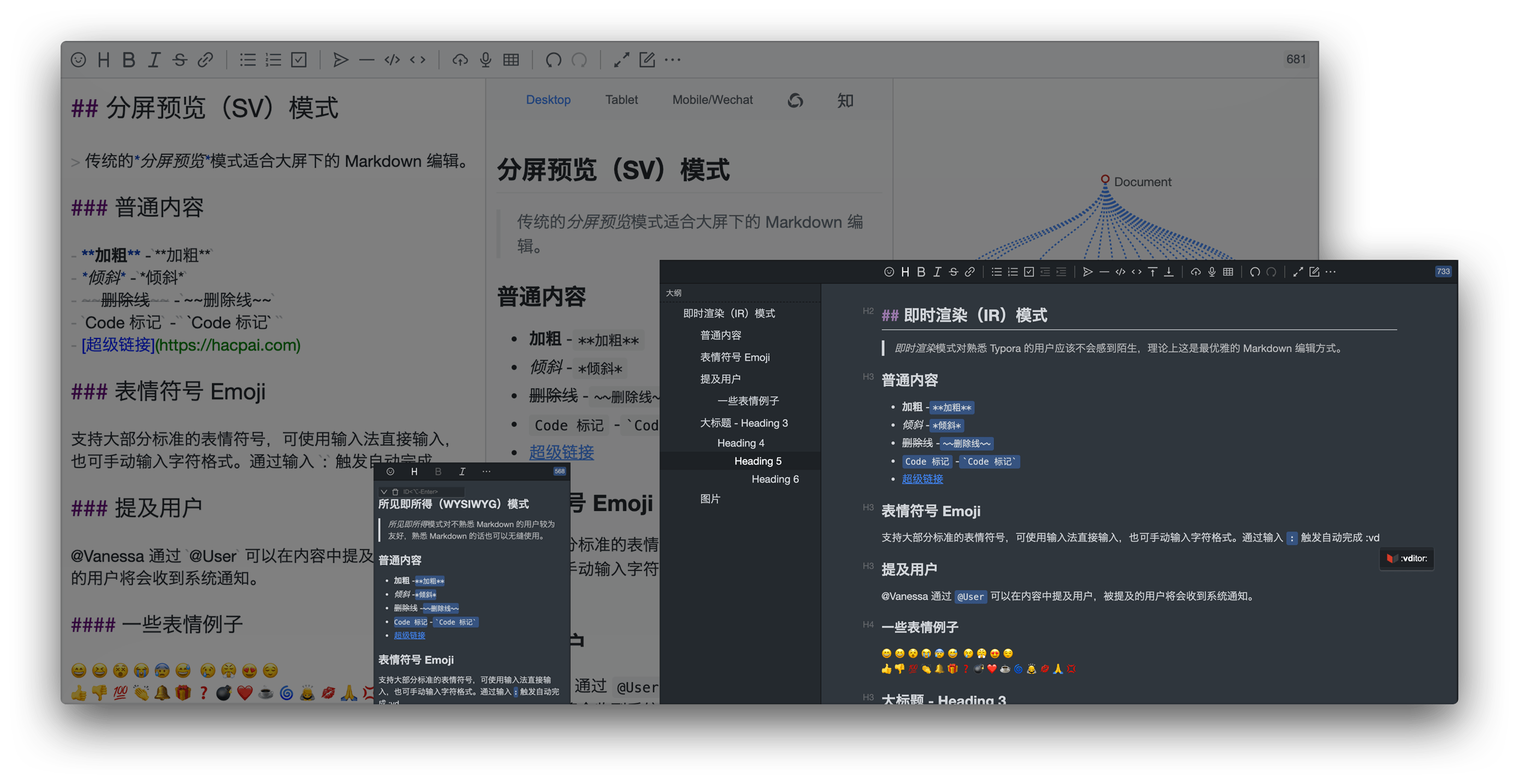
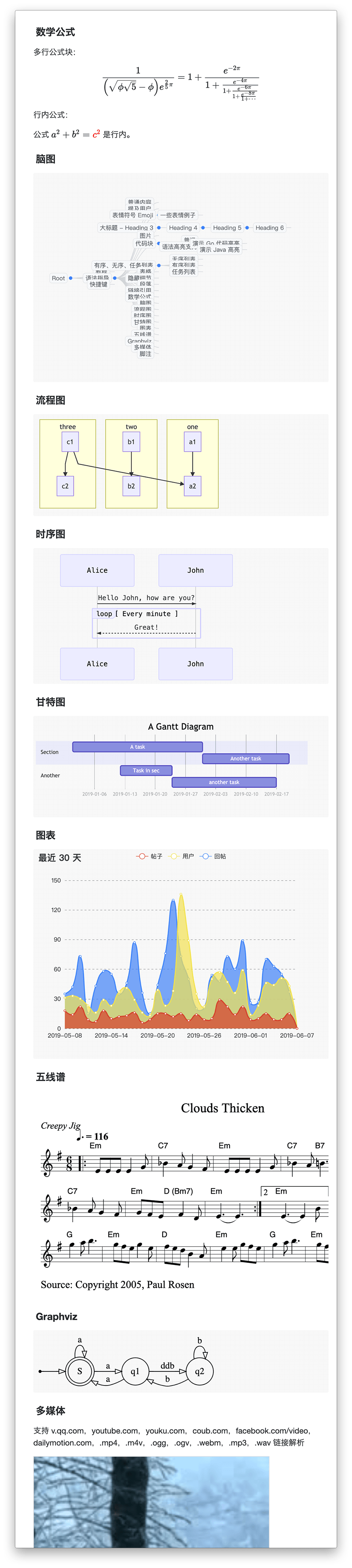
🔮 编辑模式
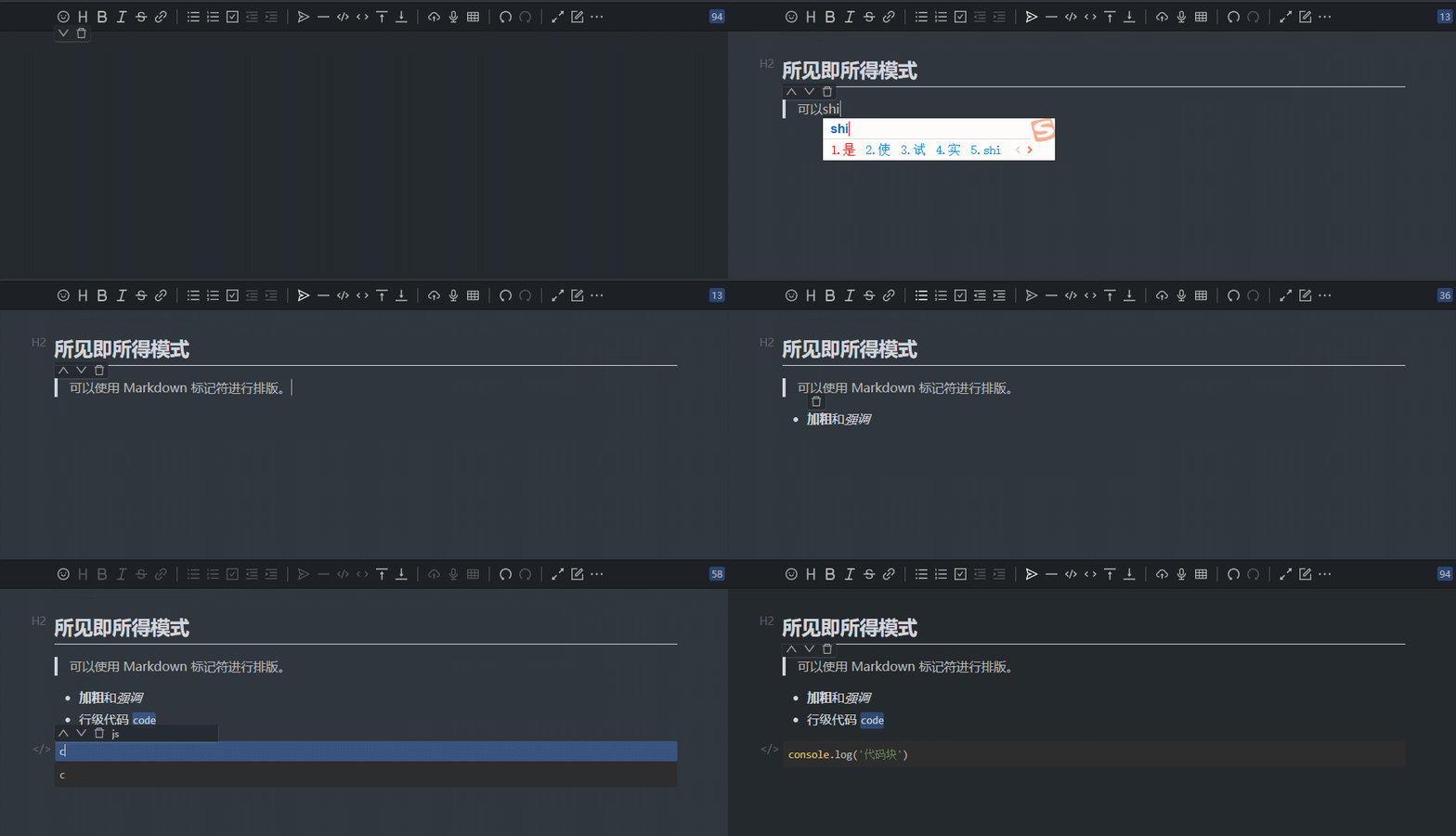
所见即所得(WYSIWYG)
所见即所得模式对不熟悉 Markdown 的用户较为友好,熟悉 Markdown 的话也可以无缝使用。
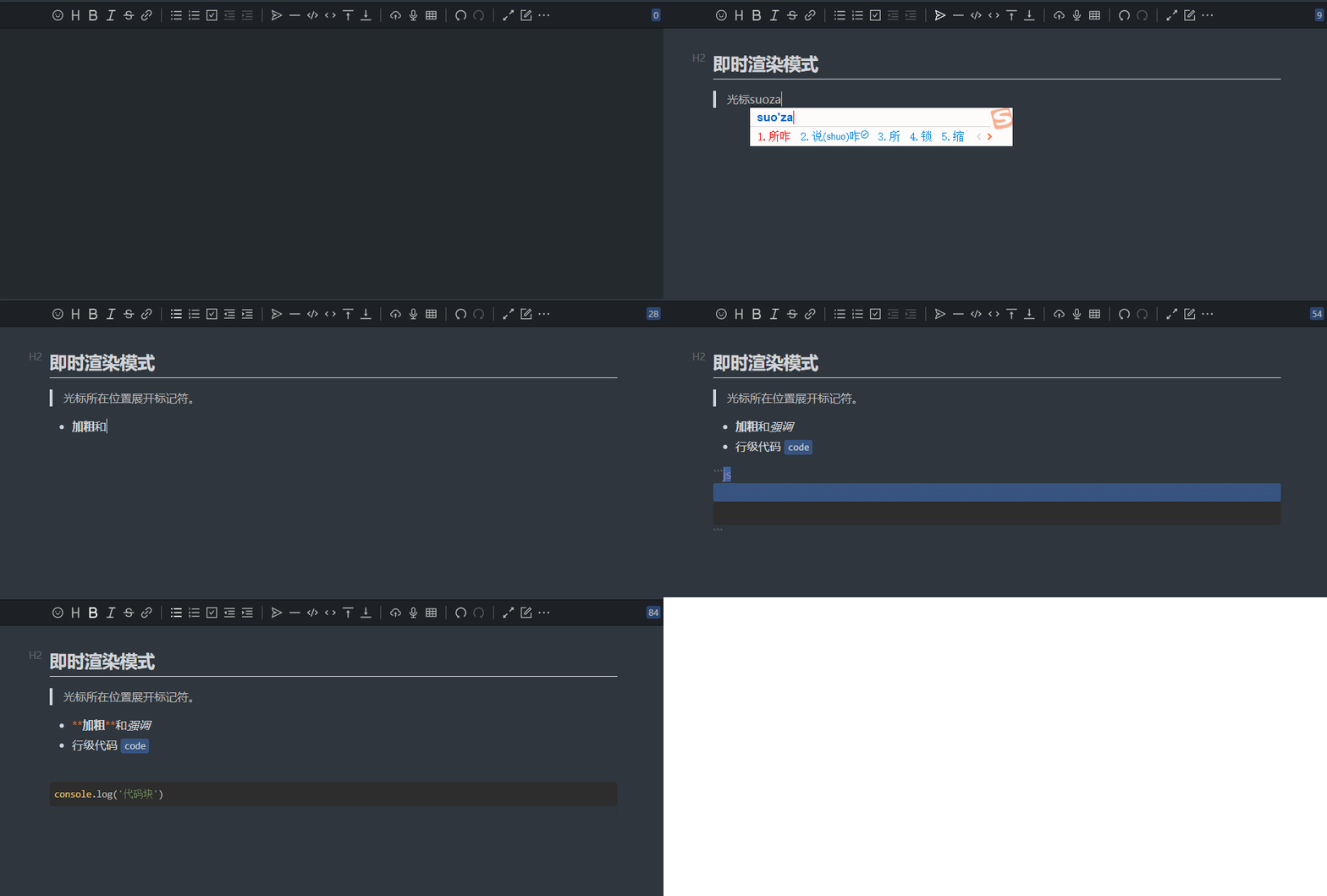
即时渲染(IR)
即时渲染模式对熟悉 Typora 的用户应该不会感到陌生,理论上这是最优雅的 Markdown 编辑方式。
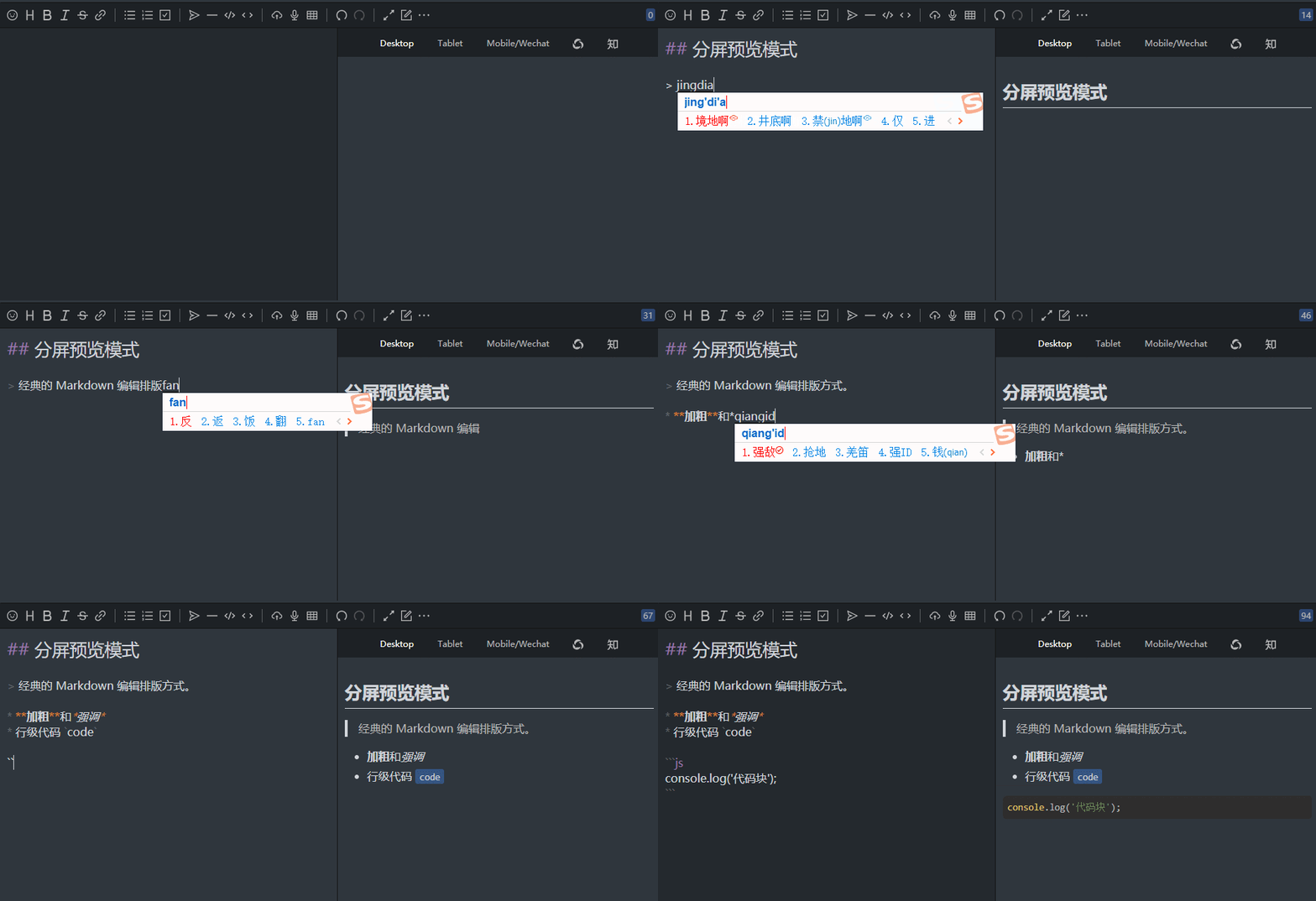
分屏预览(SV)
传统的分屏预览模式适合大屏下的 Markdown 编辑。
🍱 语法支持
所有 CommonMark 语法:分隔线、ATX 标题、Setext 标题、缩进代码块、围栏代码块、HTML 块、链接引用定义、段落、块引用、列表、反斜杠转义、HTML 实体、行级代码、强调、加粗、链接、图片、行级 HTML、硬换行、软换行和纯文本。
所有 GFM 语法:表格、任务列表项、删除线、自动链接、XSS 过滤
常用 Markdown 扩展语法:脚注、ToC、自定义标题 ID
图表语法
流程图、时序图、甘特图,通过 Mermaid 支持
Graphviz
折线图、饼图、脑图等,通过 ECharts 支持
五线谱:通过 abc.js 支持
数学公式:数学公式块、行级数学公式,通过 MathJax 和 KaTeX 支持
YAML Front Matter
中文语境优化
中西文之间插入空格
术语拼写修正
中文后跟英文逗号句号等标点替换为中文对应标点
以上大部分特性可以通过开关配置是否启用,开发者可根据自己的应用场景选择搭配。
🗃 案例
Sym 一款用 Java 实现的现代化社区(论坛/BBS/社交网络/博客)平台
Tditor 基于React、Vditor、Springboot,一款打造极致文字创作体验的在线Markdown编辑平台
Arya 基于 Vue、Vditor,所构建的在线 Markdown 编辑器
🛠️ 使用文档
CommonJS
安装依赖
npm install vditor --save
在代码中引入并初始化对象,可参考 index.js
import Vditor from 'vditor'
import "~vditor/src/assets/less/index"

const vditor = new Vditor(id, {options...})
HTML script
在 HTML 中插入 CSS 和 JavaScript,可参考 demo
<!-- ⚠️生产环境请指定版本号,如 https://unpkg.com/vditor@x.x.x/dist... -->
<link rel="stylesheet" href="https://unpkg.com/vditor/dist/index.css" />
<script src="https://unpkg.com/vditor/dist/index.min.js"></script>
示例代码
主题
编辑器主题
编辑器所展现的外观。内置classic,dark 2 套主题。
编辑器初始化时可通过
options.theme设置内置主题初始化完成后可通过
setTheme更新编辑器主题可通过修改 index.less 中的变量对主题颜色进行定制
可参考现有结构和类名在原有基础上进行修改
内容主题
Markdown 输出的 HTML 所展现的外观。内置 ant-design, light,dark,wechat 4 套主题。支持内容主题扩展接口。
需在显示元素上添加
class="vditor-reset"编辑器初始化时可通过
options.preview.theme设置内置或自己开发的主题列表内容渲染初始化时可通过
IPreviewOptions.theme设置内置或自己开发的主题初始化完成后可通过
setTheme或setContentTheme更新内容主题
代码主题
代码块所展现的外观。内置 github 等 36 套主题。
编辑器初始化时可通过
options.preview.hljs对代码块样式、行号、是否启用进行设置内容渲染初始化时可通过
IPreviewOptions.hljs对代码块样式、行号、是否启用进行设置初始化完成后可通过
setTheme或setCodeTheme更新代码主题
API
id
可填入元素 id 或元素自身 HTMLElement
⚠️:当填入元素自身的 HTMLElement 时需设置 options.cache.id 或将 options.cache.enable 设置为 false
options
说明默认值i18n多语言,参见 ITips-undoDelay历史记录间隔-after编辑器异步渲染完成后的回调方法-height编辑器总高度'auto'minHeight编辑区域最小高度-width编辑器总宽度,支持 %'auto'placeholder输入区域为空时的提示''lang语言种类:de_DE, en_US, es_ES, fr_FR, ja_JP, ko_KR, pt_BR, ru_RU, sv_SE, vi_VN, zh_CN, zh_TW'zh_CN'input(value: string)输入后触发-focus(value: string)聚焦后触发-blur(value: string)失焦后触发-keydown(event: KeyboardEvent)按下后触发-esc(value: string)esc 按下后触发-ctrlEnter(value: string)⌘/ctrl+enter 按下后触发-select(value: string)编辑器中选中文字后触发-unSelect()编辑器中未选中文字后触发-tabtab 键操作字符串,支持 \t 及任意字符串-typewriterMode是否启用打字机模式falsecdn配置自建 CDN 地址https://unpkg.com/vditor@${VDITOR_VERSION}mode可选模式:sv, ir, wysiwyg'ir'debugger是否显示日志falsevalue编辑器初始化值''theme主题:classic, dark'classic'icon图标风格:ant, material'ant'customRenders: {language: string, render: (element: HTMLElement, vditor: IVditor) => void}[]自定义渲染器[]customWysiwygToolbar(type: TWYSISYGToolbar, element: HTMLElement): void对 wysiwyg 模式下的工具栏进行自定义-
options.toolbar
工具栏,可使用 name 进行简写:
toolbar: ['emoji', 'br', 'bold', '|', 'line']。默认值参见 src/ts/util/Options.tsname 可枚举为:
emoji,headings,bold,italic,strike,|,line,quote,list,ordered-list,check,outdent,indent,code,inline-code,insert-after,insert-before,undo,redo,upload,link,table,record,edit-mode,both,preview,fullscreen,outline,code-theme,content-theme,export,devtools,info,help,br当
name不在枚举中时,可以添加自定义按钮,格式如下:
new Vditor('vditor', {
  toolbar: [
    {
      hotkey: '⇧⌘S',
      name: 'sponsor',
      tipPosition: 's',
      tip: '成为赞助者',
      className: 'right',
      icon: '<svg t="1589994565028" class="icon" viewBox="0 0 1024 1024" version="1.1" xmlns="http://www.w3.org/2000/svg" p-id="2808" width="32" height="32"><path d="M506.6 423.6m-29.8 0a29.8 29.8 0 1 0 59.6 0 29.8 29.8 0 1 0-59.6 0Z" fill="#0F0F0F" p-id="2809"></path><path d="M717.8 114.5c-83.5 0-158.4 65.4-211.2 122-52.7-56.6-127.7-122-211.2-122-159.5 0-273.9 129.3-273.9 288.9C21.5 562.9 429.3 913 506.6 913s485.1-350.1 485.1-509.7c0.1-159.5-114.4-288.8-273.9-288.8z" fill="#FAFCFB" p-id="2810"></path><path d="M506.6 926c-22 0-61-20.1-116-59.6-51.5-37-109.9-86.4-164.6-139-65.4-63-217.5-220.6-217.5-324 0-81.4 28.6-157.1 80.6-213.1 53.2-57.2 126.4-88.8 206.3-88.8 40 0 81.8 14.1 124.2 41.9 28.1 18.4 56.6 42.8 86.9 74.2 30.3-31.5 58.9-55.8 86.9-74.2 42.5-27.8 84.3-41.9 124.2-41.9 79.9 0 153.2 31.5 206.3 88.8 52 56 80.6 131.7 80.6 213.1 0 103.4-152.1 261-217.5 324-54.6 52.6-113.1 102-164.6 139-54.8 39.5-93.8 59.6-115.8 59.6zM295.4 127.5c-72.6 0-139.1 28.6-187.3 80.4-47.5 51.2-73.7 120.6-73.7 195.4 0 64.8 78.3 178.9 209.6 305.3 53.8 51.8 111.2 100.3 161.7 136.6 56.1 40.4 88.9 54.8 100.9 54.8s44.7-14.4 100.9-54.8c50.5-36.3 108-84.9 161.7-136.6 131.2-126.4 209.6-240.5 209.6-305.3 0-74.9-26.2-144.2-73.7-195.4-48.2-51.9-114.7-80.4-187.3-80.4-61.8 0-127.8 38.5-201.7 117.9-2.5 2.6-5.9 4.1-9.5 4.1s-7.1-1.5-9.5-4.1C423.2 166 357.2 127.5 295.4 127.5z" fill="#141414" p-id="2811"></path><path d="M353.9 415.6m-33.8 0a33.8 33.8 0 1 0 67.6 0 33.8 33.8 0 1 0-67.6 0Z" fill="#0F0F0F" p-id="2812"></path><path d="M659.3 415.6m-33.8 0a33.8 33.8 0 1 0 67.6 0 33.8 33.8 0 1 0-67.6 0Z" fill="#0F0F0F" p-id="2813"></path><path d="M411.6 538.5c0 52.3 42.8 95 95 95 52.3 0 95-42.8 95-95v-31.7h-190v31.7z" fill="#5B5143" p-id="2814"></path><path d="M506.6 646.5c-59.6 0-108-48.5-108-108v-31.7c0-7.2 5.8-13 13-13h190.1c7.2 0 13 5.8 13 13v31.7c0 59.5-48.5 108-108.1 108z m-82-126.7v18.7c0 45.2 36.8 82 82 82s82-36.8 82-82v-18.7h-164z" fill="#141414" p-id="2815"></path><path d="M450.4 578.9a54.7 27.5 0 1 0 109.4 0 54.7 27.5 0 1 0-109.4 0Z" fill="#EA64F9" p-id="2816"></path><path d="M256 502.7a32.1 27.5 0 1 0 64.2 0 32.1 27.5 0 1 0-64.2 0Z" fill="#EFAFF9" p-id="2817"></path><path d="M703.3 502.7a32.1 27.5 0 1 0 64.2 0 32.1 27.5 0 1 0-64.2 0Z" fill="#EFAFF9" p-id="2818"></path></svg>',
      click () {alert('捐赠地址:https://ld246.com/sponsor')},
    }],
})
说明默认值name唯一标示-iconsvg 图标-tip提示-tipPosition提示位置:'n', 'ne', 'nw', 's', 'se', 'sw', 'w', 'e'-hotkey快捷键,格式为⇧⌘/⌘/⌥⌘-suffix插入编辑器中的后缀-prefix插入编辑器中的前缀-click(event: Event, vditor: IVditor)自定义按钮点击时触发的事件-className样式名''toolbar?: Array<options.toolbar>子菜单-
options.toolbarConfig
说明默认值hide是否隐藏工具栏falsepin是否固定工具栏false
options.counter
说明默认值enable是否启用计数器falseafter(length: number, counter: options.counter): void字数统计回调-max允许输入的最大值-type统计类型:'markdown', 'text''markdown'
options.cache
说明默认值enable是否使用 localStorage 进行缓存trueid缓存 key,第一个参数为元素且启用缓存时必填-after(html: string): string缓存后的回调-
options.comment
⚠️:仅支持 wysiwyg 模式
说明默认值enable是否启用评论模式falseadd(id: string, text: string, commentsData: ICommentsData[])添加评论回调-remove(ids: string[])删除评论回调-scroll(top: number)滚动回调-adjustTop(commentsData: ICommentsData[])文档修改时,适配评论高度-
options.preview
说明默认值delay预览 debounce 毫秒间隔1000maxWidth预览区域最大宽度800mode显示模式:both, editor'both'urlmd 解析请求-parse(element: HTMLElement)预览回调-transform(html: string): string渲染之前回调-
options.preview.hljs
说明默认值defaultLang未指定语言时默认使用该语言''enable是否启用代码高亮truestyle可选值参见ChromagithublineNumber是否启用行号falselangs自定义指定语言CODE_LANGUAGESrenderMenu(code: HTMLElement, copy: HTMLElement)渲染菜单按钮-
options.preview.markdown
说明默认值autoSpace自动空格falsegfmAutoLink自动链接truefixTermTypo自动矫正术语falsetoc插入目录falsefootnotes脚注truecodeBlockPreviewwysiwyg 和 ir 模式下是否对代码块进行渲染truemathBlockPreviewwysiwyg 和 ir 模式下是否对数学公式进行渲染trueparagraphBeginningSpace段落开头空两个falsesanitize是否启用过滤 XSStruelistStyle为列表添加 data-style 属性falselinkBase链接相对路径前缀''linkPrefix链接强制前缀''mark启用 mark 标记falsesup上标falsesub下标false
options.preview.theme
说明默认值current当前主题"light"list可选主题列表{ "ant-design": "Ant Design", dark: "Dark", light: "Light", wechat: "WeChat" }path主题样式地址https://unpkg.com/vditor@${VDITOR_VERSION}/dist/css/content-theme
options.preview.math
说明默认值inlineDigit内联数学公式起始 $ 后是否允许数字falsemacros使用 MathJax 渲染时传入的宏定义{}engine数学公式渲染引擎:KaTeX, MathJax'KaTeX'mathJaxOptions数学公式渲染引擎为 MathJax 时的参数-
options.preview.actions?: Array<IPreviewAction | IPreviewActionCustom>
默认值为 ["desktop", "tablet", "mobile", "mp-wechat", "zhihu"]。 可从默认值中挑选进行配置,也可使用以下字段进行自定制开发。
说明默认值key按钮唯一标识,不能为空-text按钮文字-tooltip提示-className按钮类名-click(key: string)按钮点击回调事件-
options.preview.render.media
说明默认值enable是否启用多媒体渲染true
options.image
说明默认值isPreview是否预览图片truepreview(bom: Element) => void图片预览处理-
options.link
说明默认值isOpen是否打开链接地址trueclick(bom: Element) => void点击链接事件-
options.hint
说明默认值parse是否进行 md 解析truedelay提示 debounce 毫秒间隔200emoji默认表情,可从lute/emoji_map 中选取,也可自定义{ '+1': '👍', '-1': '👎', 'heart': '❤️', 'cold_sweat': '😰' }emojiTail常用表情提示-emojiPath表情图片地址https://unpkg.com/vditor@${VDITOR_VERSION}/dist/images/emojiextend: IHintExtend[]对 @/话题等关键字自动补全的扩展[]
interface IHintData {
  html: string;
  value: string;
}

interface IHintExtend {
    key: string;

    hint?(value: string): IHintData[] | Promise<IHintData[]>;
}
options.upload
文件上传的数据结构如下。后端返回的数据结构不一致时,可使用
format进行转换。
// POST data
xhr.send(formData);  // formData = FormData.append("file[]", File)
// return data
{
 "msg": "",
 "code": 0,
 "data": {
 "errFiles": ['filename', 'filename2'],
 "succMap": {
   "filename3": "filepath3",
   "filename3": "filepath3"
   }
 }
}
为了防止站外图片失效,
linkToImgUrl可将剪贴板中的站外图片地址传到服务器端进行保存处理,其数据结构如下:
// POST data
xhr.send(JSON.stringify({url: src})); // src 为站外图片地址
// return data
{
 msg: '',
 code: 0,
 data : {
   originalURL: '',
   url: ''
 }
}
success,format,error不会同时触发,具体调用情况如下:
if (xhr.status === 200) {
    if (vditor.options.upload.success) {
        vditor.options.upload.success(editorElement, xhr.responseText);
    } else {
        let responseText = xhr.responseText;
        if (vditor.options.upload.format) {
            responseText = vditor.options.upload.format(files as File [], xhr.responseText);
        }
        genUploadedLabel(responseText, vditor);
    }
} else {
    if (vditor.options.upload.error) {
        vditor.options.upload.error(xhr.responseText);
    } else {
        vditor.tip.show(xhr.responseText);
    }
}
说明默认值xhr上传时使用的 XMLHttpRequest-url上传 url,为空则不会触发上传相关事件''max上传文件最大 Byte10 * 1024 * 1024linkToImgUrl剪切板中包含图片地址时,使用此 url 重新上传''linkToImgCallback(responseText: string)图片地址上传回调-linkToImgFormat(responseText: string): string对图片地址上传的返回值进行格式化-success(editor: HTMLPreElement, msg: string)上传成功回调-error(msg: string)上传失败回调-tokenCORS 上传验证,头为 X-Upload-Token-withCredentials跨站点访问控制falseheaders请求头设置-filename(name: string): string文件名安全处理name => name.replace(/\W/g, '')accept文件上传类型,同input accept-validate(files: File[]) => string | boolean校验,成功时返回 true 否则返回错误信息-handler(files: File[]) => string | null | Promise | Promise自定义上传,当发生错误时返回错误信息-format(files: File[], responseText: string): string对服务端返回的数据进行转换,以满足内置的数据结构-file(files: File[]): File[] | Promise<File[]>将上传的文件处理后再返回-cancel(files: File[]): void取消正在上传的文件-setHeaders(): { [key: string]: string }上传前使用返回值设置头-extraData: { [key: string]: string | Blob }为 FormData 添加额外的参数-multiple上传文件是否为多个truefieldName上传字段名称'file[]'renderLinkDest?(vditor: IVditor, node: ILuteNode, entering: boolean): [string, number]处理剪贴板中的图片地址''
options.resize
说明默认值enable是否支持大小拖拽falseposition拖拽栏位置:'top', 'bottom''bottom'after(height: number)拖拽结束的回调-
options.classes
说明默认值preview预览元素上的 className''
options.fullscreen
说明默认值index全屏层级90
options.outline
说明默认值enable初始化是否展现大纲falseposition大纲位置:'left', 'right''left'
methods
说明exportJSON(markdown: string)根据 Markdown 获取对应 JSONgetValue()获取 Markdown 内容getHTML()获取 HTML 内容insertValue(value: string, render = true)在焦点处插入内容,并默认进行 Markdown 渲染focus()聚焦到编辑器blur()让编辑器失焦disabled()禁用编辑器enable()解除编辑器禁用getSelection(): string返回选中的字符串setValue(markdown: string, clearStack = false)设置编辑器内容且选中清空历史栈clearStack()清空撤销和重做记录栈renderPreview(value?: string)设置预览区域内容getCursorPosition():{top: number, left: number}获取焦点位置deleteValue()删除选中内容updateValue(value: string)更新选中内容isUploading()上传是否还在进行中clearCache()清除缓存disabledCache()禁用缓存enableCache()启用缓存html2md(value: string)HTML 转 mdtip(text: string, time: number)消息提示。time 为 0 将一直显示setPreviewMode(mode: "both" | "editor")设置预览模式setTheme(theme: "dark" | "classic", contentTheme?: string, codeTheme?: string, contentThemePath?: string)设置主题、内容主题及代码块风格getCurrentMode(): string获取编辑器当前编辑模式destroy()销毁编辑器getCommentIds(): {id: string, top: number}[]获取所有评论hlCommentIds(ids: string[])高亮评论unHlCommentIds(ids: string[])取消评论高亮removeCommentIds(removeIds: string[])删除评论updateToolbarConfig(config: {hide?: boolean, pin?: boolean})更新工具栏配置insertEmptyBlock(position: InsertPosition)插入空快
static methods
不需要进行编辑操作时,仅需引入
method.min.js后如下直接调用
Vditor.mermaidRender(document)
import VditorPreview from 'vditor/dist/method.min'
VditorPreview.mermaidRender(document)
需要对页面中的 Markdown 进行渲染时可直接调用
preview方法,参数如下:
previewElement: HTMLDivElement,   // 使用该元素进行渲染
markdown: string,  // 需要渲染的 markdown 原文
options?: IPreviewOptions {
  mode: "dark" | "light";
  anchor?: number;  // 为标题添加锚点 0:不渲染;1:渲染于标题前;2:渲染于标题后,默认 0
  customEmoji?: { [key: string]: string };    // 自定义 emoji,默认为 {}
  lang?: (keyof II18nLang);    // 语言,默认为 'zh_CN'
  emojiPath?: string;    // 表情图片路径
  hljs?: IHljs; // 参见 options.preview.hljs
  speech?: {  // 对选中后的内容进行阅读
    enable?: boolean,
  };
  math?: IMath; // 数学公式渲染配置
  cdn?: string; // 自建 CDN 地址
  transform?(html: string): string; // 在渲染前进行的回调方法
  after?(); // 渲染完成后的回调
  lazyLoadImage?: string; // 设置为 Loading 图片地址后将启用图片的懒加载
  markdown?: options.preview.markdown;
  theme?: options.preview.theme;
  render?: options.preview.render;
  renderers?: ILuteRender; // 自定义渲染 https://ld246.com/article/1588412297062
}
⚠️
method.min.js和index.min.js不可同时引入
说明previewImage(oldImgElement: HTMLImageElement, lang: keyof II18n = "zh_CN", theme = "classic")点击图片预览mermaidRender(element: HTMLElement, cdn = options.cdn, theme = options.theme)流程图/时序图/甘特图SMILESRender(element: HTMLElement, cdn = options.cdn, theme = options.theme)化学物质结构markmapRender(element: HTMLElement, cdn = options.cdn)markdown 思维导图flowchartRender(element: HTMLElement, cdn = options.cdn)flowchart 渲染codeRender(element: HTMLElement, option?: IHljs)为 element 中的代码块添加复制按钮chartRender(element: (HTMLElement | Document) = document, cdn = options.cdn, theme = options.theme)图表渲染mindmapRender(element: (HTMLElement | Document) = document, cdn = options.cdn, theme = options.theme)脑图渲染plantumlRender(element: (HTMLElement | Document) = document, cdn = options.cdn)plantuml 渲染abcRender(element: (HTMLElement | Document) = document, cdn = options.cdn)五线谱渲染md2html(mdText: string, options?: IPreviewOptions): Promise<string>Markdown 文本转换为 HTML,该方法需使用异步编程preview(previewElement: HTMLDivElement, markdown: string, options?: IPreviewOptions)页面 Markdown 文章渲染highlightRender(hljsOption?: IHljs, element?: HTMLElement | Document, cdn = options.cdn)为 element 中的代码块进行高亮渲染mediaRender(element: HTMLElement)为特定链接分别渲染为视频、音频、嵌入的 iframemathRender(element: HTMLElement, options?: {cdn?: string, math?: IMath})对数学公式进行渲染speechRender(element: HTMLElement, lang?: (keyof II18nLang))对选中的文字进行阅读graphvizRender(element: HTMLElement, cdn?: string)对 graphviz 进行渲染outlineRender(contentElement: HTMLElement, targetElement: Element)对大纲进行渲染lazyLoadImageRender(element: (HTMLElement | Document) = document)对启用懒加载的图片进行渲染setCodeTheme(codeTheme: string, cdn = options.cdn)设置代码主题,codeTheme 参见 options.preview.hljs.stylesetContentTheme(contentTheme: string, path: string)设置内容主题,contentTheme 参见 options.preview.theme.list
🏗 开发文档
原理相关
环境
安装 node LTS 版本
下载最新代码并解压
根目录运行
npm installnpm run start启动本地服务器,打开 http://localhost:9000修改代码
npm run build打包代码到 dist 目录
CDN 切换
由于使用了按需加载的机制,默认 CDN 为 https://unpkg.com/vditor@版本号
如果代码有修改或需要使用自建 CDN 的话,可按以下步骤进行操作:
初始化时,需对
options及IPreviewOptions中的cdn,emojiPath,themes进行配置highlightRender,mathRender,abcRender,chartRender,mermaidRender,SMILESRender,markmapRender,flowchartRender,mindmapRender,plantumlRender,graphvizRender,setCodeTheme,setContentTheme方法中需添加 cdn 参数将 build 成功的 dist 目录或 jsDelivr 中的 dist 目录拷贝至正确的位置
升级
版本升级时请仔细阅读 CHANGELOG 中的升级部分
Ⓜ️ Markdown 使用指南
🏘️ 社区
📄 授权
Vditor 使用 MIT 开源协议。
🙏 鸣谢
Lute:🎼 一款结构化的 Markdown 引擎,支持 Go 和 JavaScript
highlight.js:JavaScript syntax highlighter
mermaid:Generation of diagram and flowchart from text in a similar manner as Markdown
incubator-echarts:A powerful, interactive charting and visualization library for browser
abcjs:JavaScript library for rendering standard music notation in a browser
📽️ 历史
我们在开发 Sym 的初期是直接使用 WYSIWYG 富文本编辑器的。那时候基于 HTML 的编辑器非常流行,项目中引用起来也很方便,也符合用户当时的使用习惯。
后来,Markdown 的崛起逐步改变了大家的排版方式。再加上我们其他几个项目都是面向程序员用户的,所以迁移到 md 上也是大势所趋。我们选择了 CodeMirror,这是一款优秀的编辑器,它对开发者提供了丰富的编程接口,对各种浏览器的兼容性也比较好。
再后来,随着我们项目业务需求方面的沉淀,使用 CodeMirror 有时候会感到比较“笨重”。比如要实现 @自动完成用户名列表、插入 Emoji、上传文件等就需要比较深入的二次开发,而这些业务需求恰恰是很多项目场景共有且必备的。
终于,我们决定开始在 Sym 中自己实现编辑器。随着几个版本的迭代,Sym 的编辑器也日趋成熟。在我们运营的社区链滴上陆续有人问我们是否能将编辑器单独抽离出来提供给大家使用。与此同时,我们的前端主程 V 同学对于维护分散在各个项目中的编辑器也感到有点力不从心,外加对 TypeScript 的好感,所以就决定使用 ts 来实现一个全新的浏览器端 md 编辑器。
于是,Vditor 就这样诞生了。
On this page
- 💡 简介
- 🗺️ 背景
- ✨ 特性
- 🔮 编辑模式
- 所见即所得(WYSIWYG)
- 即时渲染(IR)
- 分屏预览(SV)
- 🍱 语法支持
- 🗃 案例
- 🛠️ 使用文档
- CommonJS
- HTML script
- 示例代码
- 主题
- 编辑器主题
- 内容主题
- 代码主题
- API
- id
- options
- options.toolbar
- options.toolbarConfig
- options.counter
- options.cache
- options.comment
- options.preview
- options.preview.hljs
- options.preview.markdown
- options.preview.theme
- options.preview.math
- options.preview.actions?: Array<IPreviewAction | IPreviewActionCustom>
- options.preview.render.media
- options.image
- options.link
- options.hint
- options.upload
- options.resize
- options.classes
- options.fullscreen
- options.outline
- methods
- static methods
- 🏗 开发文档
- 原理相关
- 环境
- CDN 切换
- 升级
- Ⓜ️ Markdown 使用指南
- 🏘️ 社区
- 📄 授权
- 🙏 鸣谢
- 📽️ 历史